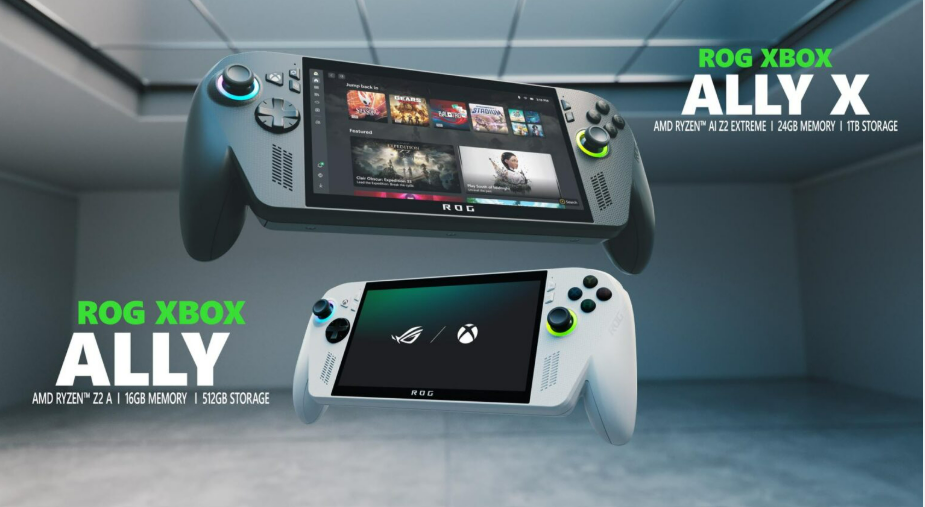
La temporada de celebraciones ya está aquí y es muy probable que estés a punto de estrenar —o regalar— un ROG Xbox Ally o ROG Xbox Ally X. Para que puedas comenzar a jugar sin demoras, actualizamos esta guía con los mejores consejos iniciales para sacarle provecho desde el primer encendido.
Bienvenido a la experiencia ROG Xbox Ally
¡Felicitaciones por tu nuevo dispositivo portátil! Tanto si ya conoces el mundo del gaming portátil como si es tu primer acercamiento, ahora formas parte de una comunidad que disfruta la versatilidad de Windows junto a la potencia y simplicidad del ecosistema Xbox, todo en formato de mano.
Aunque seguramente tu objetivo principal sea jugar de inmediato, pronto notarás que el Xbox Ally ofrece amplias opciones de personalización y control, permitiéndote adaptar cada detalle a tu estilo. Para ayudarte a comenzar sin complicaciones, reunimos una serie de recomendaciones esenciales.
Si aún estás en el proceso de configuración inicial, puedes apoyarte en la guía paso a paso disponible en Xbox Support. Un consejo importante: activa el lector de huellas digitales, ya que desbloquear el dispositivo con un solo toque es rápido, cómodo y muy práctico. Una vez finalizado este proceso, accederás directamente a la interfaz de Xbox en pantalla completa, diseñada específicamente para este equipo.
Consejos prácticos para comenzar
Navegación en Xbox Ally
Muévete con soltura por los menús
El Xbox Ally ofrece múltiples métodos de navegación: puedes utilizar el pad direccional, los joysticks, los botones frontales y superiores, o simplemente interactuar con la pantalla táctil, que responde con gran precisión.
Para ingresar al menú de configuración de la Game Bar, presiona el botón Xbox y luego el bumper derecho, o desliza el dedo desde el borde izquierdo de la pantalla hacia el centro.
¿Necesitas cambiar entre aplicaciones o juegos? Mantén presionado el botón Xbox o desliza hacia arriba desde la parte inferior para abrir el administrador de tareas, facilitando el cambio entre apps.
Explora el Command Center
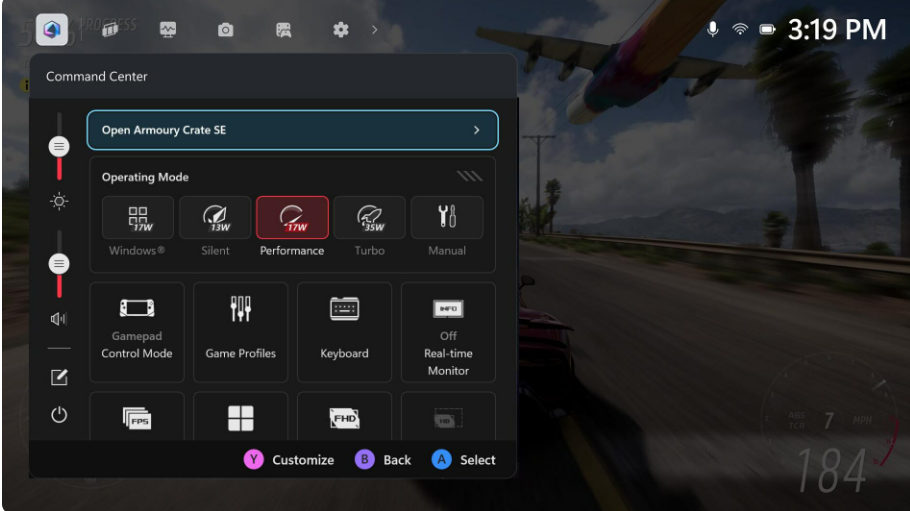
El ASUS Command Center está integrado directamente en la Game Bar y permite acceder de forma inmediata a funciones avanzadas para ajustar el rendimiento y la experiencia general, tanto dentro como fuera de los juegos.
Si deseas un nivel aún mayor de personalización, puedes abrir Armoury Crate SE desde esta misma superposición y acceder a todas sus herramientas.
Gaming Copilot (Beta): tu asistente integrado
El Xbox Ally incluye Gaming Copilot (Beta), un asistente inteligente que entrega sugerencias, datos útiles y recomendaciones en tiempo real.
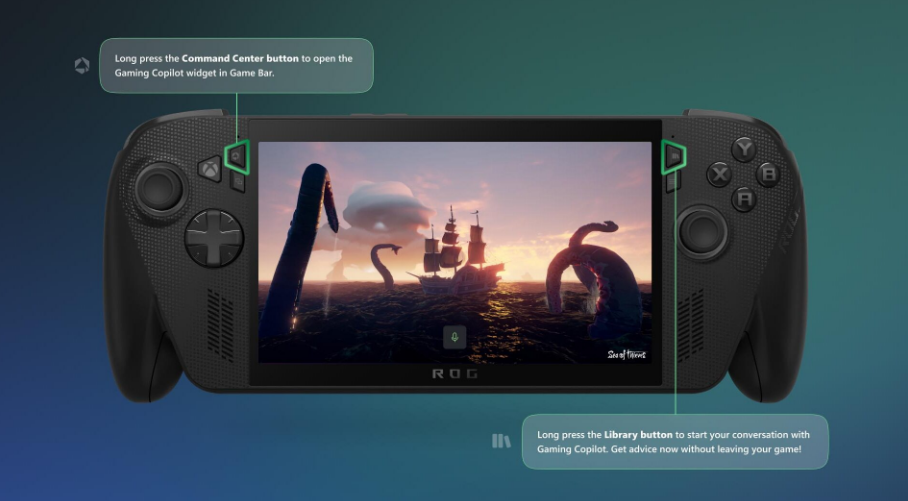
Para activarlo, mantén presionado el botón de Command Center y abre el widget de Gaming Copilot desde la Game Bar, completando su configuración inicial.
Luego, cuando necesites ayuda —como consultar un logro pendiente o recibir consejos para vencer a un jefe difícil— solo mantén presionado el botón Library y suéltalo para iniciar la conversación sin salir del juego.
Accede a todos tus juegos
Revisa tu biblioteca
Es momento de elegir qué jugar. Presiona el botón Library, ubicado sobre el joystick derecho, para acceder a todos tus títulos: juegos propios, contenido disponible en Game Pass y opciones de Xbox Cloud Gaming.
Puedes combinar filtros como Owned e Installable para explorar los juegos que se ejecutan de forma nativa en tu Xbox Ally. Si buscas algo nuevo, la Tienda está siempre disponible en la barra lateral izquierda.
Integra juegos de tiendas de PC
También puedes agregar títulos provenientes de las principales plataformas de PC, centralizando todo tu catálogo en un solo lugar. Dirígete a My Apps dentro de la Biblioteca y selecciona la tienda que deseas instalar.
Si no aparece el launcher que buscas, abre Microsoft Edge, accede al sitio oficial de la tienda correspondiente y descárgalo directamente desde ahí.
Juega donde quieras, incluso sin conexión
La portabilidad implica jugar en lugares sin acceso a Wi-Fi. Aunque muchos juegos aprovechan la conexión en línea, la mayoría de los títulos para un solo jugador funcionan sin problemas en modo offline.
Antes de viajar, prueba los juegos sin conexión, descarga actualizaciones o DLC y asegúrate de haber iniciado sesión previamente. Para vuelos, activa el modo avión, lo que ayuda a conservar batería y evitar interrupciones.
Ajusta el dispositivo a tu estilo
Opciones de accesibilidad
El Xbox Ally y Xbox Ally X incorporan funciones de accesibilidad optimizadas para uso portátil, heredadas de Xbox y Windows 11. Las opciones visuales, cognitivas y sensoriales se encuentran en Profile & Settings > Settings > Accessibility.
Las configuraciones relacionadas con entrada, como teclado en pantalla, reasignación de botones y personalización de controles, están disponibles dentro de Armoury Crate SE.
Conecta controles externos
Puedes emparejar controles Xbox Wireless del mismo modo que en una PC. Enciende el control, mantén presionado el botón Pair y espera la notificación.
Si no aparece, abre la Game Bar y dirígete a Settings > Bluetooth > Manage devices > Add device > Bluetooth, siguiendo los pasos indicados.
Un detalle práctico que no debes pasar por alto
Dentro de la tapa de la caja del Xbox Ally encontrarás un soporte de cartón, liviano pero resistente, ideal para mantener el dispositivo apoyado mientras se carga o se usa con un control externo, sin obstruir la pantalla.
Juega en pantalla grande
Aunque el Xbox Ally es ideal para jugar en movimiento, en casa puedes conectarlo fácilmente a un monitor o TV mediante el puerto USB-C, ya sea de forma directa o usando una base.
Para obtener el mejor rendimiento, se recomienda seleccionar la opción “Second Screen Only”, lo que permite igualar la resolución y la frecuencia de actualización con la pantalla externa.
Personaliza la iluminación de los joysticks
Los anillos de luz alrededor de los joysticks son parte de la identidad visual del Xbox Ally. Si prefieres reducir su intensidad —por ejemplo, durante un vuelo nocturno— puedes ajustarlos desde Armoury Crate SE > Lighting, o apagarlos por completo.
Mantén tu Xbox Ally siempre actualizado
El dispositivo continúa evolucionando mediante actualizaciones constantes. Recientemente se incorporaron mejoras como Default Game Profiles (Preview), que equilibran FPS y consumo energético en juegos compatibles, indicadores de sincronización de partidas guardadas en la nube y optimizaciones generales de rendimiento.
Xbox y ASUS seguirán sumando nuevas funciones, por lo que es importante revisar periódicamente las actualizaciones.
Actualizar Windows:
- Game Bar > Settings Widget > More Settings > Open Windows Settings > Windows Update
- Instala las actualizaciones disponibles y reinicia cuando se solicite
Actualizar Armoury Crate SE:
- Abre Command Center
- Selecciona Open Armoury Crate SE
- Ve a Update Center > Check for Updates > Update All