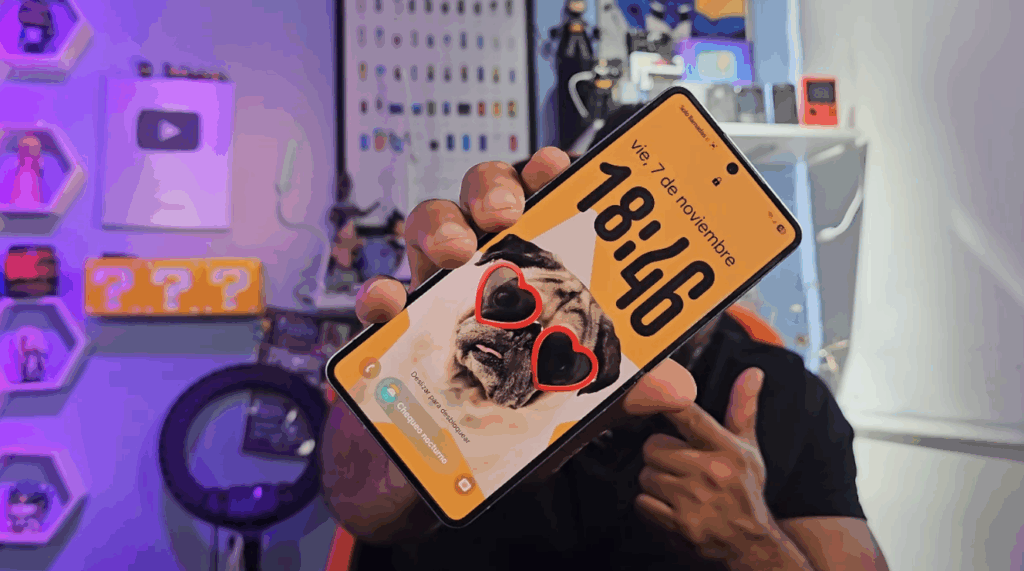
Una de las funciones más llamativas que ha ganado popularidad en los últimos lanzamientos tecnológicos es el “reloj dinámico” en la pantalla de bloqueo, una herramienta que ajusta la hora para que encaje visualmente con la silueta de tu fondo de pantalla. Aunque para muchos fabricantes esta es una novedad reciente, los usuarios de Samsung ya pueden disfrutarla desde ahora.
En este tutorial encontrarás un paso a paso claro para activar esta opción en tu móvil Samsung y darle un toque mucho más personal a tu pantalla de bloqueo.
Paso 1: Instala la app Good Lock
Todo comienza con una aplicación oficial de Samsung que permite modificar varios aspectos del sistema.
- Abre Galaxy Store.
- En el buscador escribe Good Lock.
- Descarga e instala la aplicación.
Paso 2: Añade el módulo LockStar dentro de Good Lock
Good Lock funciona como una plataforma de personalización y utiliza módulos adicionales para cambiar distintas áreas del dispositivo. Para editar la pantalla de bloqueo utilizaremos LockStar.
- Abre Good Lock.
- Busca el módulo LockStar.
- Instálalo o actualízalo, en caso de que ya lo tengas.
Este módulo es el que te permitirá modificar todos los elementos del lockscreen.
Paso 3: Ajusta tu pantalla de bloqueo
Cuando LockStar esté disponible:
- Entra nuevamente a Good Lock.
- Toca LockStar para acceder al panel de edición.
- Verás una vista previa donde podrás mover, ocultar o cambiar cualquier componente del lockscreen.
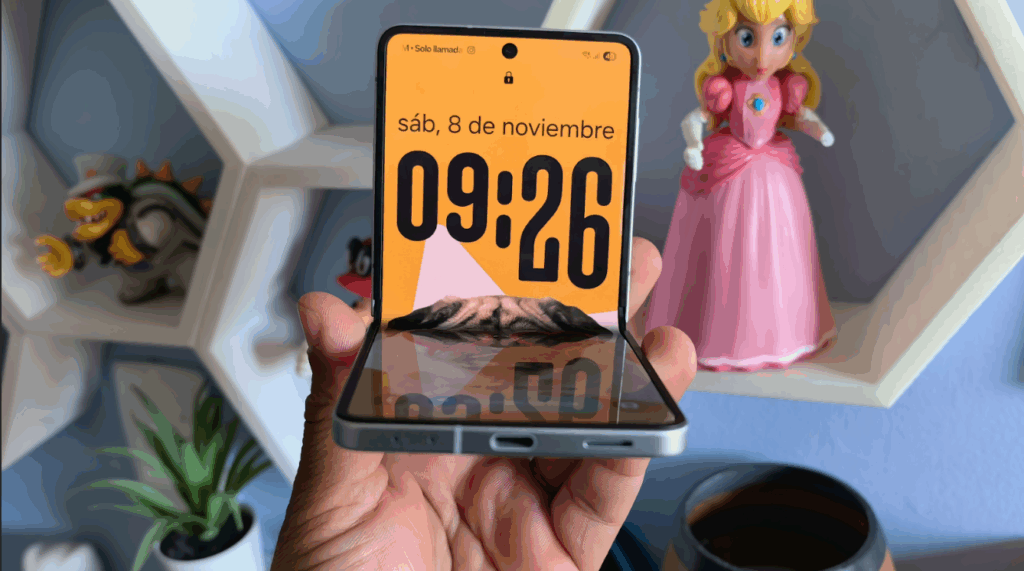
Paso 4: Selecciona un fondo y habilita el reloj dinámico
Para que el efecto quede bien, es recomendable usar una imagen con un sujeto que destaque claramente.
Cambiar el fondo de pantalla
- Usa la opción para reemplazar tu fondo por una foto de tu galería.
- Idealmente, elige una imagen con una figura principal bien marcada (persona, mascota u objeto).
Activar el reloj dinámico
- Dentro del editor, mantén presionado el reloj.
- Se abrirán dos secciones: Estilo y Fuente/Color.
Configuraciones a aplicar
- Estilo: Elige uno de los relojes compatibles con el efecto dinámico y pruébalos hasta decidir cuál te gusta más.
- Tamaño y color:
- Ajusta el tamaño con el control deslizante.
- Selecciona el color de la fuente, ya sea sólido, con efecto degradado o con la opción automática que adapta los tonos al fondo.
Una vez configurado, podrás mover el reloj por la pantalla y notarás cómo se acomoda detrás de la silueta principal del fondo, generando un efecto de profundidad muy elegante.