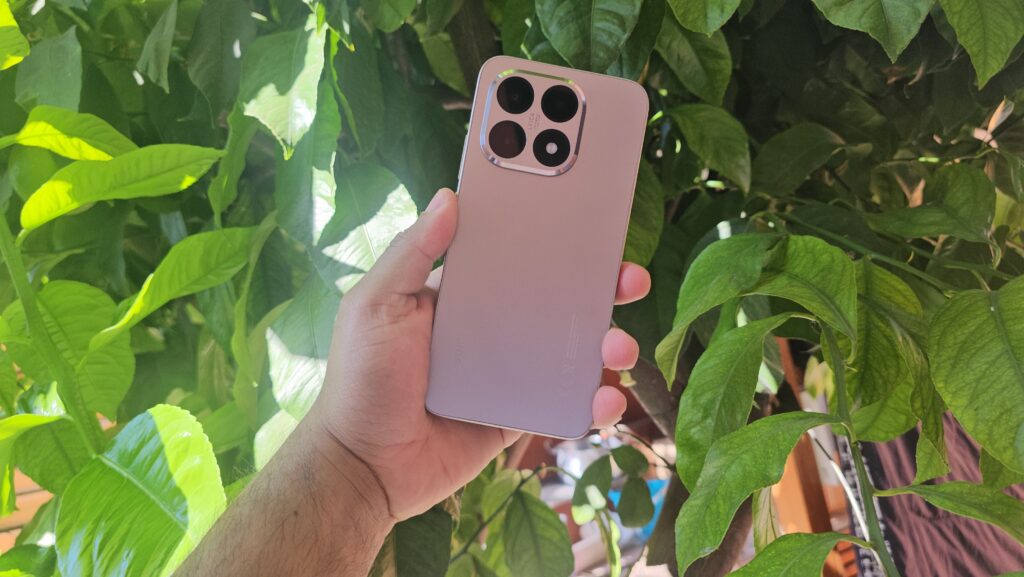
¿Sabías que el Xiaomi 15T incorpora herramientas poco conocidas que pueden elevar tu experiencia de uso a otro nivel? Aunque su cámara y pantalla suelen llevarse toda la atención, este modelo esconde opciones muy útiles para personalizarlo, reforzar su seguridad y optimizar su rendimiento.
Tras revisar a fondo todas sus funciones, reunimos los mejores trucos y ajustes que probablemente no has explorado. Aquí te explicamos cómo activarlos paso a paso.
Si prefieres verlo explicado en video, puedes hacerlo aquí:
https://www.youtube.com/watch?v=7n4dGN8BRxk
1. Usa “Segundo espacio” y conviértelo en dos teléfonos distintos
Una de las herramientas más completas del sistema. Permite generar un entorno separado dentro del equipo, con apps, archivos y configuraciones exclusivas. Ideal para dividir el ámbito personal del laboral.
¿Cómo activarlo?
Ajustes > Configuración adicional > Segundo espacio.
Asigna una contraseña o huella distinta para cambiar entre espacios desde la pantalla de bloqueo.
2. Aumenta la seguridad con el antivirus incorporado
El Xiaomi 15T viene con una utilidad integrada que analiza el sistema en busca de amenazas, evitando depender de aplicaciones externas.
¿Cómo usarlo?
Abre la app Seguridad (ícono de escudo verde) dentro de “Apps del sistema”.
Presiona Escaneo de seguridad para que el equipo revise archivos y aplicaciones.
3. Aprovecha la eSIM cuando viajes
Si necesitas una línea adicional sin reemplazar tu SIM física, este teléfono soporta eSIM.
¿Cómo configurarla?
Ajustes > Redes móviles > Activar eSIM.
Después solo debes escanear el código QR entregado por tu operador.
4. Comunícate sin señal gracias al modo de emergencia
En situaciones sin cobertura o en incidentes graves, el Xiaomi 15T permite comunicarse con otros Xiaomi cercanos (hasta 1.3 km) sin usar datos móviles ni Wi-Fi.
¿Cómo habilitarlo?
Ajustes > Redes móviles > Comunicación sin conexión de Xiaomi.
Ahí puedes definir permisos, contactos y si deseas compartir tu ubicación.
5. Crea fondos animados usando IA
Puedes usar tus fotografías favoritas para generar animaciones gracias a la inteligencia artificial del sistema.
¿Cómo hacerlo?
Galería > sección con ícono de estrellas (Creatividad) > Película con IA.
Selecciona las imágenes y el sistema creará un clip animado con música y transiciones.
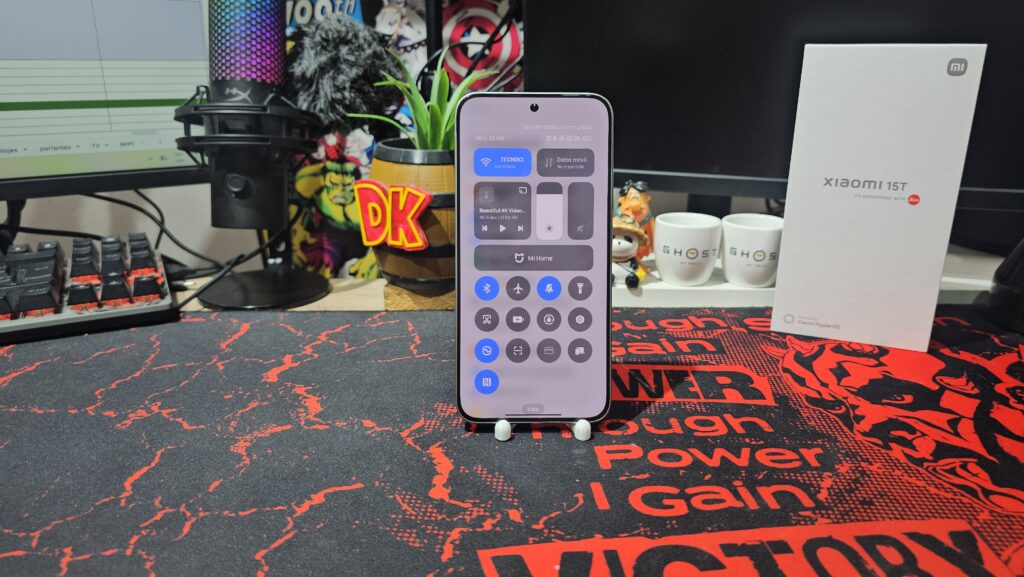
6. Elimina Google Discover para una pantalla de inicio más limpia
Si no utilizas la pestaña de noticias, puedes desactivarla fácilmente.
¿Dónde está la opción?
Ajustes > Pantalla de inicio > Desactivar Google Discover.
7. Protege la salud de tu batería limitando la carga
Para prolongar su vida útil, el equipo permite establecer un tope de carga al 80%, evitando estrés innecesario cuando se deja conectado por mucho tiempo.
¿Cómo activarlo?
Ajustes > Batería > Protección de la batería.
8. Usa el OTG para conectar dispositivos USB
Si un micrófono, pendrive u otro accesorio no funciona al conectarlo por USB-C, puede ser que el OTG esté apagado.
¿Cómo encenderlo?
Ajustes > Configuración adicional > OTG.
La función se apaga sola después de 10 minutos sin uso.
9. Asegura tus aplicaciones privadas
El sistema incluye un bloqueo interno para proteger aplicaciones sensibles sin instalar nada adicional.
¿Cómo configurarlo?
Ajustes > Aplicaciones > Bloqueo de aplicaciones.
Después solo selecciona qué apps deseas proteger.
10. Genera videos automáticamente desde la galería
Perfecto para redes sociales: el propio sistema crea videos con tus fotos usando IA.
¿Cómo hacerlo?
Galería > Creatividad > Película con IA.
Selecciona imágenes, escoge un estilo y el teléfono edita el video por ti.